使い方ガイド › 5. 直す・コピー・画像
直す・コピー・画像
生成結果の画面で、案をそのまま直し、コピーします。
直す・コピー
- 直す:ポストの見出しの右の「編集する」を押すと、そのポストが入力欄になります。直したら「保存する」(やめるときは「やめる」)。
- コピー:ポストごとに見出しの右の「コピー」を押します。ツリー(第1ポスト・第2ポスト…)は「まとめてコピー」も使えます。
- X のアプリに貼って投稿します。ツリーは、第1ポストを投稿してから、その投稿に返信して第2ポストを投稿します。
- 設定の「誘導文」で「誘導文を使う」にすると、このあと作る案の最後に誘導文のポスト(返信)が付きます。
黄色の「元投稿と似ています」などの表示は注意のお知らせです。案は使えますが、似すぎていないか確かめてから投稿してください。
画像
- 画像付きの参考から作った案には「画像を作る」が出ます。押すと数分で画像ができます(文章は先にコピーできます)。
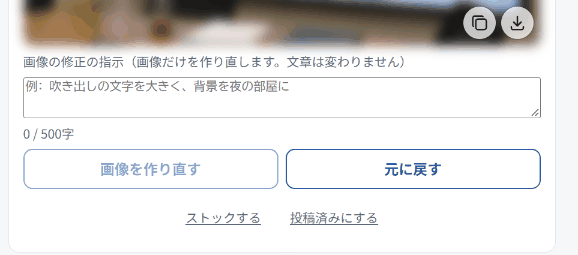
- 画像の右下の2つのアイコンで、画像をコピー・保存できます。保存した画像を X の投稿に付けてください。
- 直したいところがあれば「画像の修正の指示」に書いて「画像を作り直す」を押します(1つの案で2回まで)。前の画像に戻すときは「元に戻す」。
- 画像は作ってから7日で消えます。使う画像は早めに保存してください。
投稿済みの記録
- 第1ポスト(または「まとめてコピー」)と画像(保存かコピー)の両方をすると、自動で「投稿済み」になります。画像の無い案は、コピーだけで投稿済みになります。
- 自動を待たずに記録するときや、画像を付けずに投稿したときは、案の一番下の「投稿済みにする」を押します。
- 投稿済みにした案も、あとから直せます。